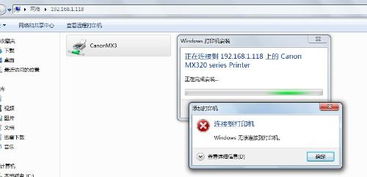
在Windows 7系統中,連接局域網共享打印機時,需要確保以下系統服務處于運行狀態,以便網絡發現、文件共享和打印功能正常工作。這些服務的默認設置通常已啟用,但如果遇到連接問題,請檢查并手動啟動它們:
- Server服務:
- 功能:允許計算機通過網絡共享文件、打印機等資源。
- 默認狀態:自動啟動。如果禁用,可能導致無法訪問共享打印機。
- Workstation服務:
- 功能:管理網絡連接和客戶端請求,支持訪問遠程共享資源(如打印機)。
- 默認狀態:自動啟動。如果停止,將無法連接局域網共享設備。
- Print Spooler服務:
- 功能:核心打印服務,負責管理打印作業隊列和與打印機的通信。
- 默認狀態:自動啟動。如果未運行,打印機將無法正常工作。
- TCP/IP NetBIOS Helper服務:
- 功能:支持NetBIOS over TCP/IP協議,用于局域網名稱解析和共享發現。
- 默認狀態:通常為自動啟動。如果禁用,可能影響網絡共享設備的識別。
- Function Discovery Resource Publication服務:
- 功能:發布計算機資源到網絡,便于其他設備發現共享打印機。
- 默認狀態:手動啟動。但建議在連接問題時設為自動。
- UPnP Device Host服務:
- 功能:支持通用即插即用設備(如網絡打印機)的發現和配置。
- 默認狀態:手動啟動。可根據需要啟用以簡化連接過程。
- Computer Browser服務:
- 功能:維護網絡計算機列表,幫助瀏覽局域網共享資源。
- 默認狀態:自動啟動。但在較新網絡中可能非必需,但建議保留以防問題。
操作步驟:
- 打開“控制面板” > “管理工具” > “服務”。
- 找到上述服務,右鍵單擊選擇“屬性”,確保啟動類型設為“自動”或“手動”,并點擊“啟動”按鈕(如果服務未運行)。
- 重啟計算機后測試打印機連接。
注意:某些服務依賴于其他系統組件,修改前請確保網絡設置正確(如啟用網絡發現和文件共享)。如果問題持續,檢查防火墻設置或打印機驅動程序。