在計算機系統中,服務是運行于后臺的程序,負責執行特定功能(如網絡連接、系統更新等)。通過Windows Powershell,我們可以高效地查看和篩選系統服務項。以下是具體操作步驟:
一、查看系統服務項
- 打開Powershell:按Win+R鍵,輸入"powershell"后回車。
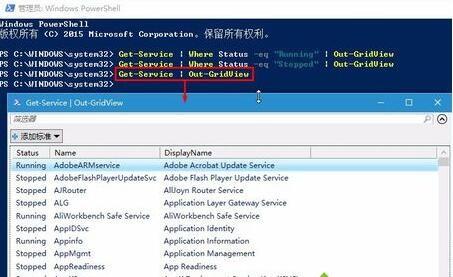
- 使用Get-Service命令:輸入"Get-Service"可列出所有系統服務,顯示服務名稱、顯示名稱和狀態(Running/Stopped)。
- 查看特定服務:輸入"Get-Service -Name 服務名"(如"Get-Service -Name Spooler")可查看打印后臺處理程序服務的狀態。
二、篩選系統服務項
- 按狀態篩選:
- 運行中服務:"Get-Service | Where-Object {$_.Status -eq 'Running'}"
- 已停止服務:"Get-Service | Where-Object {$_.Status -eq 'Stopped'}"
- 按名稱篩選:
- 通配符搜索:"Get-Service -Name net" 可查找名稱包含"net"的服務
- 顯示名稱搜索:"Get-Service | Where-Object {$_.DisplayName -like 'update'}"
- 按啟動類型篩選(需管理員權限):
- 輸入"Get-WmiObject -Class Win32_Service | Select-Object Name, StartMode" 可查看所有服務的啟動模式
三、服務管理操作
結合其他命令可實現服務控制:
- 啟動服務:"Start-Service -Name 服務名"
- 停止服務:"Stop-Service -Name 服務名"
- 重啟服務:"Restart-Service -Name 服務名"
注意:部分操作需要以管理員身份運行Powershell。通過靈活組合這些命令,可以快速定位和管理系統服務,提升運維效率。